VOICEVOX 読み上げ(キャラ語尾)の使い方
プラグインの導入がまだの方はこちら:小説エディタに拡張機能を導入したい
VOICEVOXの声で本文を読み上げるプラグインです。文字列を選択している時は選択した範囲を、選択していない時はカーソルのある段落から最後まで続けて読みます。対応キャラクターは語尾の強さも選べます。
この機能について
このプラグインは、選択した範囲、またはカーソルのある段落から最後までを、段落ごとに順にVOICEVOXへ送って読み上げます。対応キャラクターを選ぶと、地の文の語尾を「〜なのだ」「〜だもん」のようなキャラクター口調へ変換してから読み上げることもできます(本文そのものは変更されません)。
拡張機能を有効化すると、「VOICEVOX 読み上げ(キャラ語尾)」パネルが自動で開きます。閉じてしまった場合は、拡張機能ランチャーから同じ名前を選ぶと再び開けます。
- VOICEVOX(無料)が起動していること
- VOICEVOXのエンジン設定(Allow Origin)で、小説エディタからの接続を許可しておくこと
VOICEVOXのインストールから、この接続許可の設定までは、VOICEVOXを小説エディタで使えるようにしたいで画面つきに案内しています。
手順
①読み上げたい範囲を本文で選択するか、読み始めたい段落にカーソルを置きます。パネルの「▶ 読み上げ」を押すと、選択した範囲だけを、選択していなければカーソルの段落から最後までを、順に読み上げます。読み上げ中の段落は色付けで示されます。「■ 停止」でいつでも止められます。
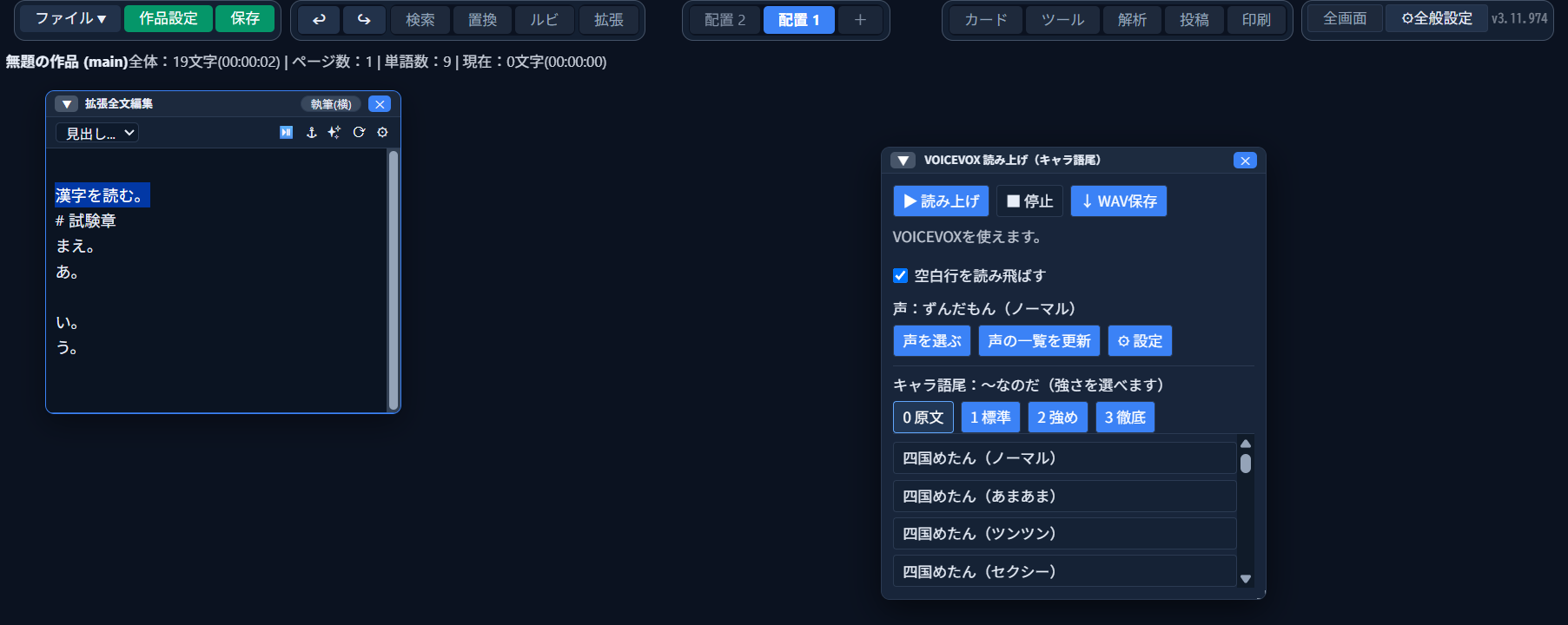
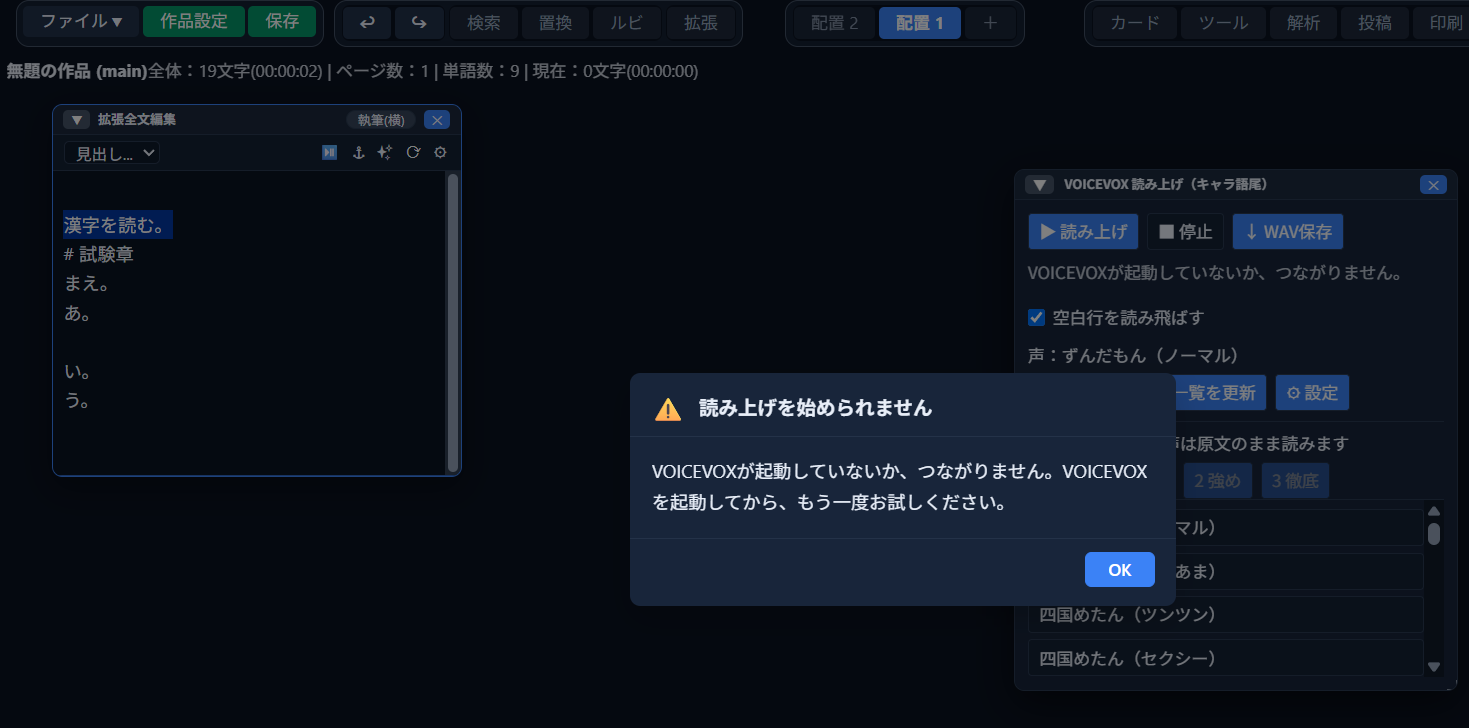
②「声を選ぶ」を押すと、VOICEVOXに登録されている声(話者)の一覧が表示されます。使いたい声を選ぶと、パネル上部の「声:」欄に反映されます。声の一覧を後から追加・変更した場合は「声の一覧を更新」で最新の状態に更新できます。VOICEVOXが起動していない状態でこの操作をすると、下のような案内が表示されます。VOICEVOXを起動してから、もう一度お試しください。
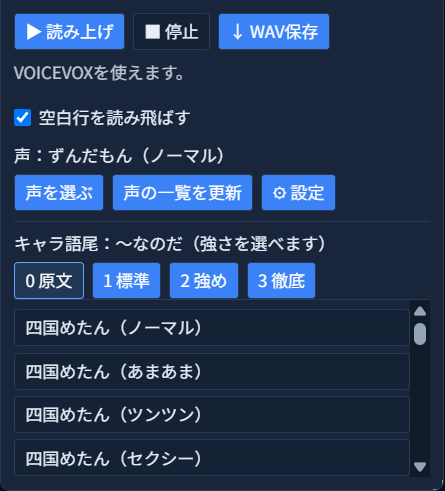
③選んだ声がキャラ語尾に対応している場合だけ、「キャラ語尾」の強さボタン(0 原文/1 標準/2 強め/3 徹底)を選べます。数字が大きいほど、地の文の語尾がそのキャラクターらしい言い回しへ変換されてから読み上げられます(本文自体は変わりません)。対応していない声を選んでいる間は「この声は原文のまま読みます」と表示され、ボタンは選べません。これで、選んだ声とキャラ語尾の強さで本文を読み上げられます。
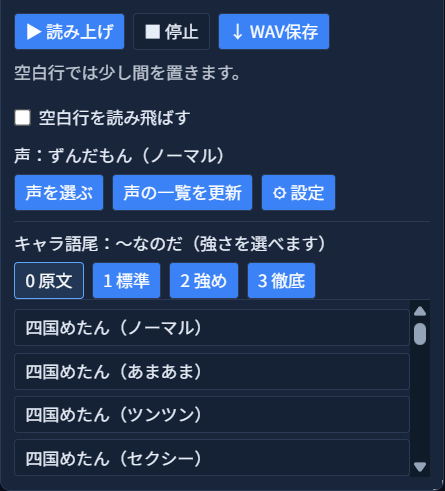
④空白行の扱いは、パネルの「空白行を読み飛ばす」で選べます。チェックが入っている間(最初の状態)は、空白行を飛ばして続けて読みます。チェックを外すと、空白行1行ごとに少し(約0.5秒)間を置きます。場面の切れ目を耳で聞き分けたい時に使えます。この設定は保存され、次に開いた時もそのままです。
⑤パネルの[⚙ 設定]を押すと「声の調整」が開き、音量・話速・音高・抑揚をつまみで変えられます。つまみを離すと保存され、次に読む段落から効きます(読み上げ中に変えた時も、次の段落から効きます)。読み上げとWAV保存の両方に効きます。「声の調整を元に戻す」を押すと、VOICEVOXの最初の値(音量1.00・話速1.00・音高0.00・抑揚1.00)へ戻ります。
![[⚙ 設定]で開いた「声の調整」の画面。音量・話速・音高・抑揚の4本のつまみと数値(1.00・1.40・-0.05・0.60)、その下に「声の調整を元に戻す」ボタンがあり、いちばん下に「音量を1.00にしました。次の段落から効きます。」と表示されている](screenshot/05_voice_adjust.png)
補足
- 「強さ」は、段落の中のどれくらいの文を変換するかの目安です。1(標準)は一部の文だけ、2(強め)は半分程度の文と段落の最後の文、3(徹底)はすべての文が対象になります。3ではさらに、命令文や誘いかけの文のような踏み込んだ言い回しの変換も加わります。ただし、文の終わり方によっては、不自然な言い回しにならないよう、あえて変換せずそのまま残す文もあります。
- 各編集ウィンドウのツールバー(錨⚓の左)の⏯️でも読み上げられます。そのウィンドウで文字列を選択していれば選択した範囲を、していなければそのウィンドウのカーソルの段落(カーソルが無い時は、ほかのウィンドウと合わせて表示している段落)から最後までを読みます。読み上げ中は⏹️に変わり、押すと止まります。
- 選択せずに最後まで続けて読んでいる途中で、まだ読んでいない段落を書き直すと、書き直した後の文で読みます(選択範囲や見出しの「読み上げる」では、読み始めた時の文で読みます)。
- 「↓ WAV保存」を押すと、選択した範囲(選択していなければカーソルの段落1つ)をWAVファイルとしてパソコンへ保存できます。最後まで続けた分の保存はしません。WAV保存には空白行の間は入りません。
- VOICEVOXが起動していない、またはつながらない場合は、パネルに「VOICEVOXが起動していないか、つながりません。」と表示されます。VOICEVOXを起動し、エンジン設定(Allow Origin)で小説エディタからの接続を許可してから、「声の一覧を更新」を押し直してください。
- 見出しを右クリックすると出るコンテクストメニューの「読み上げる」から、その見出しの区間をまとめて読み上げることもできます。
- 「空白行を読み飛ばす」の設定は、見出しの「読み上げる」にも効きます。メモや空白行だけを選んで読み上げようとした時は、読む文が無いことをお知らせします。
- ルビを振った文字は、ルビの読みのほうで読み上げられます。ルビを振った語と同じ語が作品の別の所にルビなしで出てきた時も、そのルビの読みで読みます。送り仮名が変わった形も同じ語として読みます(例:「嗤《わら》う」のルビで、後の「嗤った」「嗤わない」も「わら」と読みます)。熟語の一部や、漢字が同じでも別の語(例:「生《い》きる」に対する「生まれる」)には使いません。同じ語に違う読みのルビがある時は、その所より前で最後に振ったルビの読みを使います。書き方が同じで読みの違う語(例:「開く」の「あく」と「ひらく」)は区別できないため、そう読ませたい所にもルビを振ると確実です。
- 行メモ・ブロックメモの中身は読み上げの対象に含まれません。
- 声はVOICEVOXに登録されている全話者から選べます。音声を公開する場合は、使用したキャラクターの利用規約に従い、クレジット表記(例:「VOICEVOX:四国めたん」)を行ってください。
関連記事
- VOICEVOXを小説エディタで使えるようにしたい(VOICEVOXのインストールと接続の設定)
- AIを使って機能を足す(このプラグインをAIに作ってもらった制作過程を紹介しています)
- 小説エディタに拡張機能を導入したい