Word読込・書き出しの使い方
プラグインの導入がまだの方はこちら:小説エディタに拡張機能を導入したい
Wordファイル(.docx)を選択して現在の作品本文へ段落として読み込み、また現在の本文をWordファイル(.docx)として書き出すプラグインです。
この機能について
他のソフトで書いた原稿がWordファイル(.docx)しかない、あるいは書き出した原稿を編集者や他のツールへWord形式で渡したい、ということがあります。「Word読込・書き出し」プラグインは、.docxファイルを選んで現在の作品本文へ段落として読み込み、逆に現在の本文を.docxとして書き出せます。太字・強調・取消線・ルビ・傍点・傍線・見出し(H1〜H5)など、小説エディタが標準で認識する記法だけを相互変換します。
手順
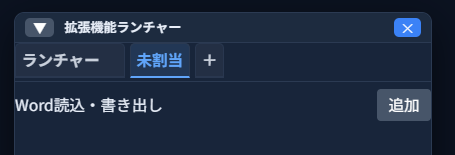
①「拡張機能を導入したい」記事の手順でこのプラグインを登録・有効化すると、ツールバーに「拡張」ボタンが現れます。「拡張」を押して「拡張機能ランチャー」を開き、「未割当」タブに表示された「Word読込・書き出し」の「追加」を押すと、「ランチャー」タブへ移動します
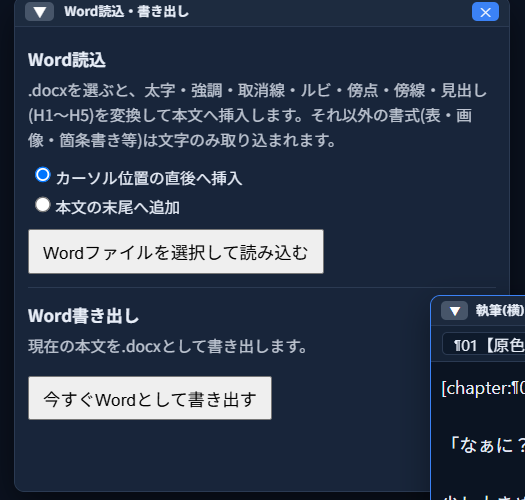
②「ランチャー」タブに移った「Word読込・書き出し」の「実行」を押すと、プラグインの操作パネルが開きます。上半分が「Word読込」、下半分が「Word書き出し」です
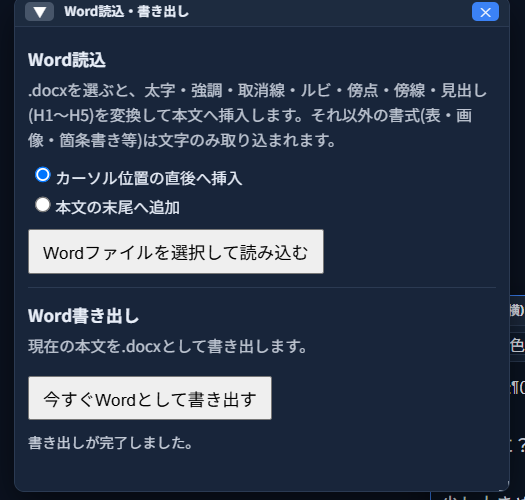
③「今すぐWordとして書き出す」を押すと、現在の本文が.docxファイルとしてダウンロードされます。「書き出しが完了しました。」という結果が表示されます
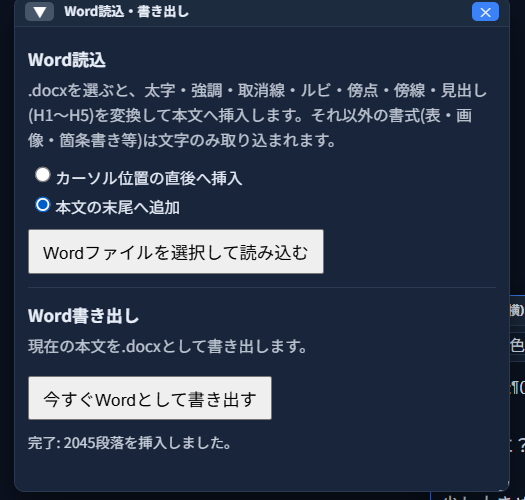
④書き出した.docxファイルを「本文の末尾へ追加」を選んだ状態で「Wordファイルを選択して読み込む」から読み込むと、Wordの見出し・太字・ルビなどの書式が変換されたうえで、既存の本文の末尾へ段落として追加されます。「完了: 2045段落を挿入しました。」という結果が表示されます
⑤ステータスバーの文字数表示を確認すると、書き出し前は「全体:12711文字」だった本文が、読み込み後は「全体:25380文字」とほぼ倍になっています。読み込んだWordファイルの内容が、見出しごと本文へ正しく追加されたことが分かります

こうすることで、小説エディタとWordファイルの間で本文を相互に読み込み・書き出しできます。
補足
- Word読込で変換されるのは、太字・強調(イタリック)・取消線・ルビ・傍点・傍線・見出し(H1〜H5)です。それ以外の書式(表・画像・箇条書きなど)は文字のみが取り込まれます
- 「カーソル位置の直後へ挿入」を選ぶと、読み込んだ内容を本文の好きな位置に差し込めます。「本文の末尾へ追加」は、既存の本文をそのまま残して後ろへ足したいときに使います
- 書き出したWordファイルの用紙サイズ・フォントは固定の既定値(A4・游明朝)で生成されます。組版の細かい調整は、小説エディタの印刷機能側で行ってください