光と影をつけたい
挿絵構図デザイナをまだ開いていない方はこちら:挿絵構図デザイナを開きたい
3D表示に光と影をつけて、立体感や時間帯の雰囲気を決める方法を説明します。キャラクターを1人置いた画面を使います。
この機能について
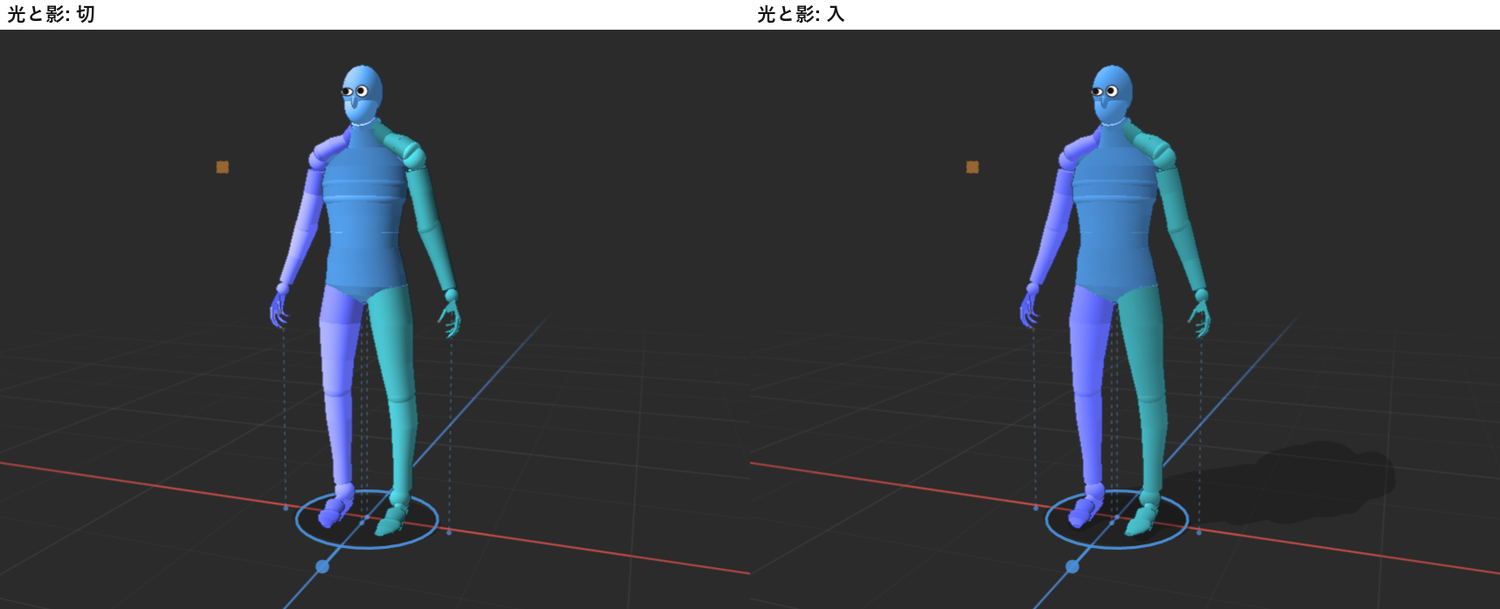
はじめは、光と影が切で、キャラクターは平らに塗られた状態です。光と影を入にすると、キャラクターの足元の床に影が出て、キャラクターにも、光が当たる面と当たらない面ができます。光の向き・雰囲気(朝・昼・夕方・夜・室内)・強さ・大きさを決められます。光の設定は、書き出す参考シートの画像にも反映されます。
手順
①上の帯の「光」を押します。メニューが開き、5つのボタンが並びます。「光と影」を押します。押すたびに入/切が切り替わり、入の間はボタンが押されたままの見た目(枠付き)になります。

②「光と影」ボタンが入になり(押されたままの見た目になり)、画面の下に「光と影をありにしました。」と出ます。キャラクターの足元の床に、影が出ます。
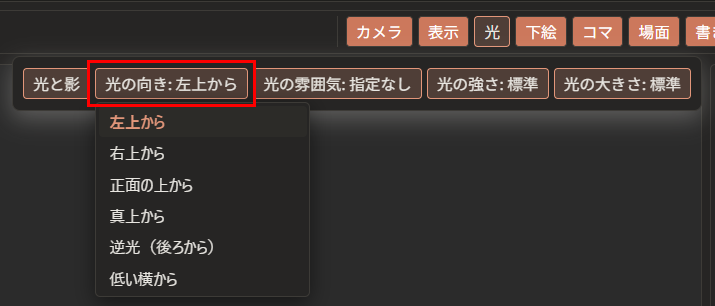
③光の当たる向きを変えます。「光の向き: 左上から」を押して、一覧から選びます。「光と影」が入の時だけ、押せます。
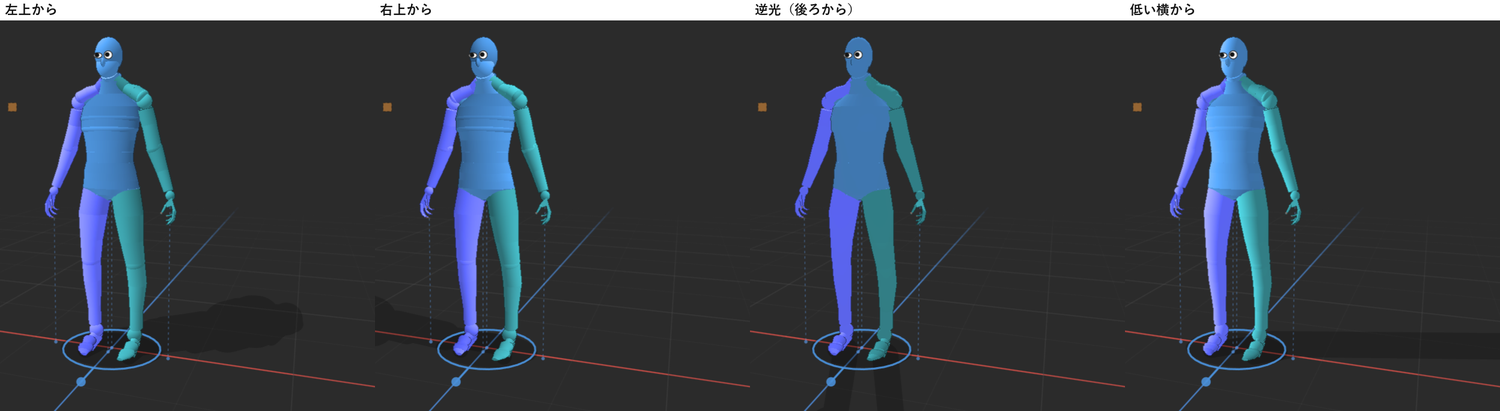
向きによって、影の位置と、キャラクターの明るい面が変わります。向きは、今見ている視点を基準にしています。
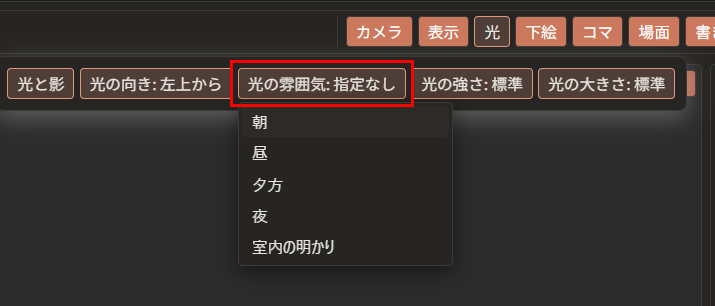
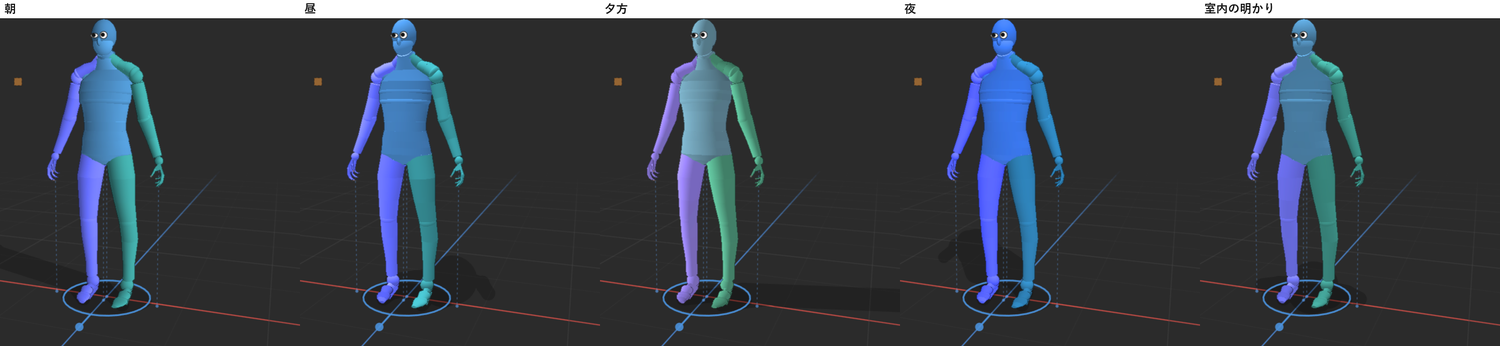
④時間帯や場所の雰囲気にしたい時は、「光の雰囲気: 指定なし」を押して、「朝」「昼」「夕方」「夜」「室内の明かり」から選びます。選ぶと、光の向きと色合いが、その雰囲気に合わせて変わります。
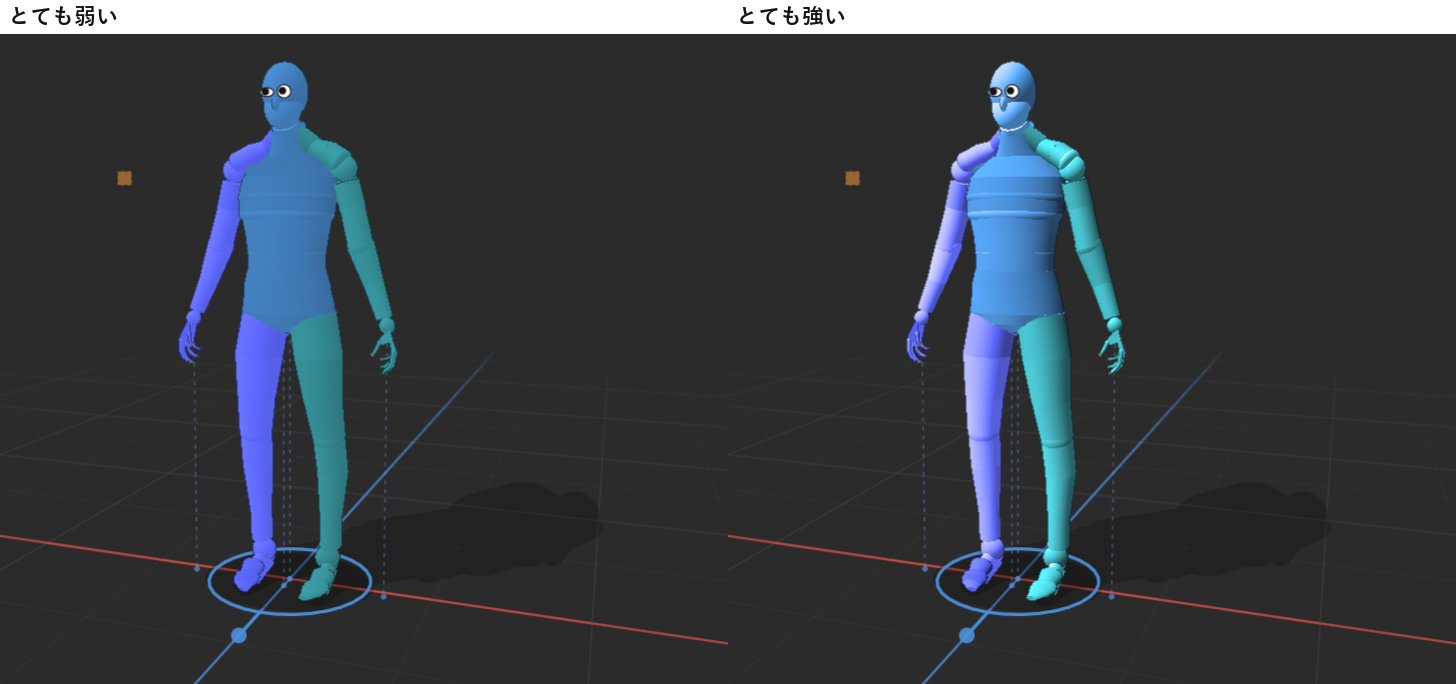
⑤明るい面と暗い面の差を変えたい時は、「光の強さ: ○○」を押して、「とても弱い」から「とても強い」の5段階から選びます。強いほど立体感が出て、弱いほど平らに見えます。
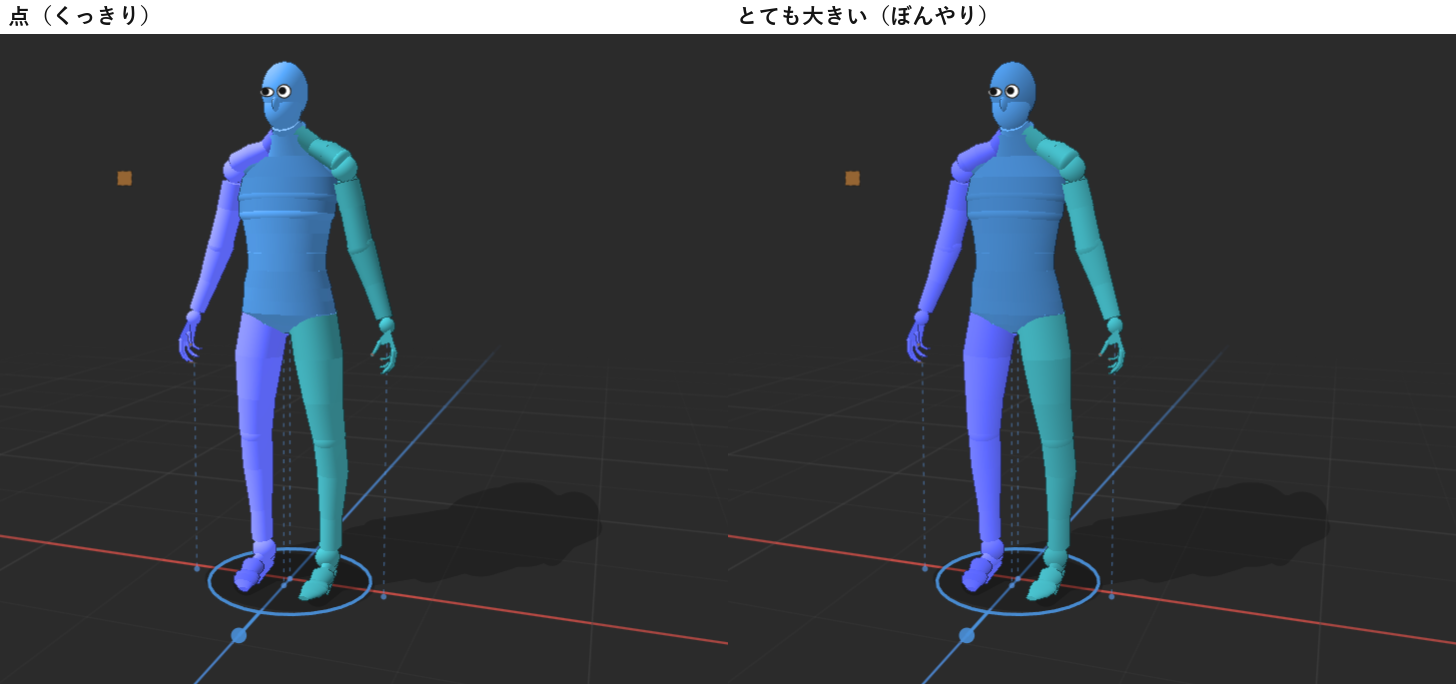
⑥影の縁のぼけ方を変えたい時は、「光の大きさ: ○○」を押して、「点(くっきり)」から「とても大きい(ぼんやり)」の5段階から選びます。
補足
- 「光と影」をもう一度押すと、切に戻せます。
- 光の設定は、場面といっしょに保存されます。
- 画面が小さいと、「光の大きさ」の違いは小さく見えます。
- 「光の雰囲気」を選び直しても、「光の強さ」「光の大きさ」のボタンの文字は変わりません。
- 間違えた時は、上の帯の「↶」で1つ前へ戻せます。