道具の寸法・位置・材質・重さを変えたい
挿絵構図デザイナをまだ開いていない方はこちら:挿絵構図デザイナを開きたい
置いた道具の、大きさ・置く位置・材質・重さを、数値や一覧から変える方法を説明します。
この機能について
道具を選ぶと、盤面の左に属性ウィンドウ(「属性: 椅子の座面」など)が出ます。その中に、「寸法・位置…」「材質…」「重さ…」のボタンがあります。画面で道具をつかんで動かす方法では、細かい数値を決めにくい時に使います。どれも、道具を1つ選んでから押します。道具を選んでいない時は、属性ウィンドウに「何も選んでいません。」と出て、押せません。
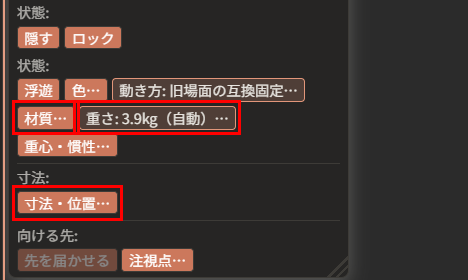
寸法と位置を数値で決める
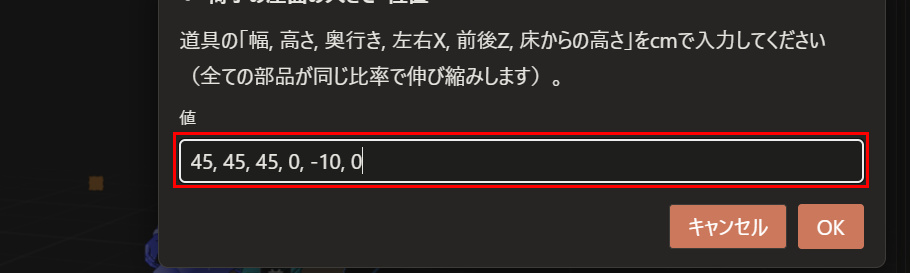
①道具を選んで、「寸法・位置…」を押します。「道具の「幅, 高さ, 奥行き, 左右X, 前後Z, 床からの高さ」をcmで入力してください(全ての部品が同じ比率で伸び縮みします)。」という窓が出ます。
②入力欄に、6つの数をカンマで区切って入れます。順に、幅・高さ・奥行き・左右の位置(X)・前後の位置(Z)・床からの高さです。単位はcmです。椅子の例では、「45, 45, 45, 0, -10, 0」のように入っています。
③「OK」を押すと、道具の大きさと位置が変わります。全ての部品が同じ割合で伸び縮みします。
材質を変える
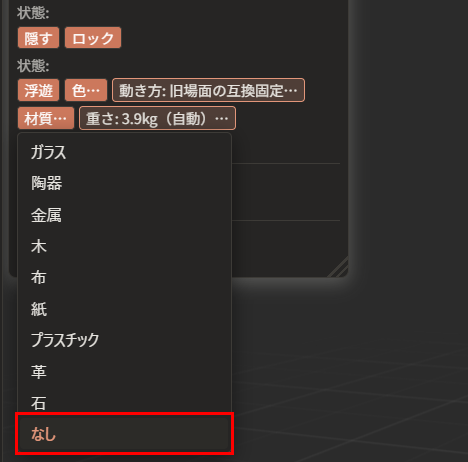
①道具を選んで、「材質…」を押します。一覧が開きます。
②「ガラス」「陶器」「金属」「木」「布」「紙」「プラスチック」「革」「石」「鏡」の10個と、材質を決めない「なし」から、選びます。「鏡」を薄い板に付けると、板のカメラ側の面に、手前にいるキャラクターや物が左右逆向きに映ります(厚い箱や円柱は、映り込まず銀色に光る物になります)。映り込みには、関節の点や足元の輪などの操作用の印は出ません。
③選ぶと、画面の下に「椅子の座面の材質を「木」にしました。」のように出ます。重さを自動にしている時は、材質に合わせて重さの見積もりも変わります。椅子を金属から木にすると、「重さ: 7.8kg(自動)」が「重さ: 3.9kg(自動)」になりました。
重さを決める
①道具を選んで、「重さ: ○kg(自動)…」を押します。「「椅子の座面」の重さ(kg)を入れてください(0.01〜5000)。空にすると自動の見積もり(3.9kg)に戻ります。」という窓が出ます。
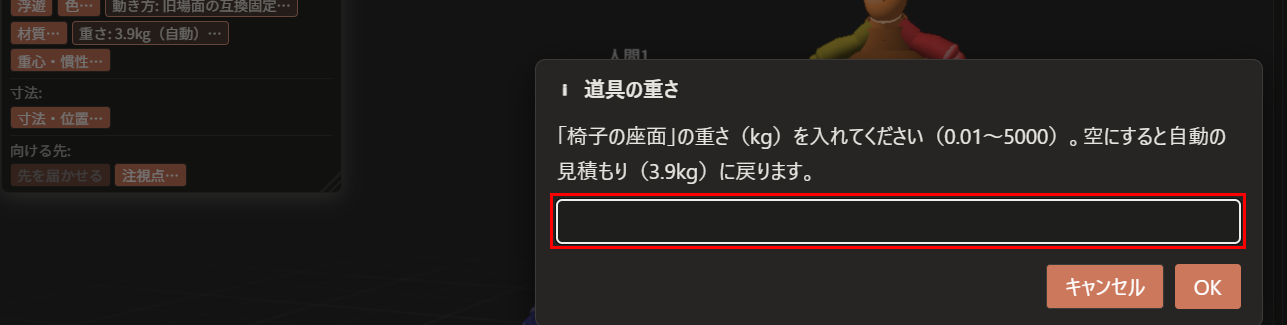
②数を入れて「OK」を押します。画面の下に「椅子の座面の重さを3kgにしました。」と出て、ボタンの表示が、「重さ: 3.0kg…」のように変わり、「(自動)」が消えます。
③自動の見積もりに戻す時は、入力欄を空にして「OK」を押します。
補足
- 重さは、キャラクターが道具を持った時や、体全体の計算に使われます。
- 道具が「ロック」されている時は、重さを変えられません。画面の下にその旨が出ます。
- 重さに0.01より小さい数や5000より大きい数を入れると、「重さは 0.01〜5000 の数(kg)で入れてください。」と出て、変わりません。
- 間違えた時は、上の帯の「↶」で1つ前へ戻せます。
- 実画面で確認したのは、椅子の座面です。