道具を置きたい
挿絵構図デザイナをまだ開いていない方はこちら:挿絵構図デザイナを開きたい
椅子などの道具を場面に置いて、キャラクターを座らせる方法を、時の女神が椅子に座る場面を例に説明します。キャラクターに道具を持たせる方法は、別の記事で説明します。
この機能について
「椅子に座る」のポーズを選んでも、座る物がなければ、絵にしたい椅子は現れません。挿絵構図デザイナでは、椅子・机・階段・ドアなどの道具を、場面に置けます。座る物や立つ場所を置いておくと、参考シートの図にも文章にも載るので、生成AIへ伝わります。
手順
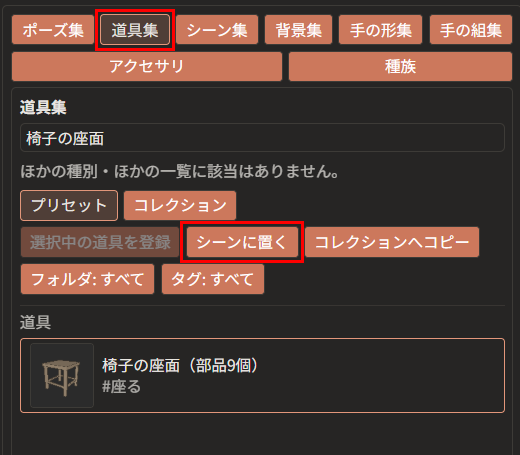
①右の欄の「道具集」を押します。道具の一覧が出ます。椅子・机・段差・ベッド・壁・箱・ベンチ・ソファ・階段・ドア・見えない目印など、たくさんの道具が並んでいます。一覧の上の検索欄に「椅子の座面」と入力して絞り込み、「椅子の座面」を1回押して選びます。続けて、一覧の上の「シーンに置く」を押します(一覧の「椅子の座面」をダブルクリックしても置けます)。
②道具は、すぐには置かれず、まず点線で仮置きされます。状態表示に「「椅子の座面」を点線で仮置きしました。点線をドラッグで動かし、回す丸で向きを変え、「シーン配置確定」(Enter)で足します。やめる時は「取消」(Esc)。」と出て、上の帯が「仮置き中」の表示に変わります。点線をドラッグして置きたい所(キャラクターの足元の近く)へ動かし、「シーン配置確定(Enter)」を押すか、キーボードの Enter を押すと、置かれます。やめる時は「取消(Esc)」です。

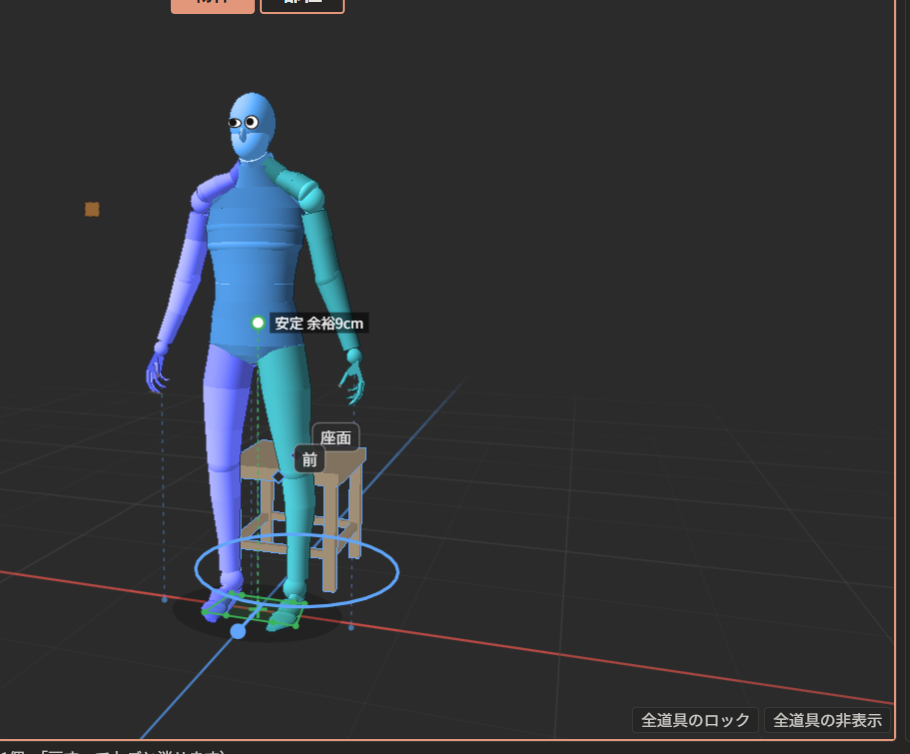
③状態表示に「「椅子の座面」を足しました(キャラクター0人・道具1個。「戻す」で丸ごと消せます)。」と出て、椅子が置かれます。置いた道具は、そのまま「選んだ道具」になり、椅子には「座面」「前」の目印が出ます。
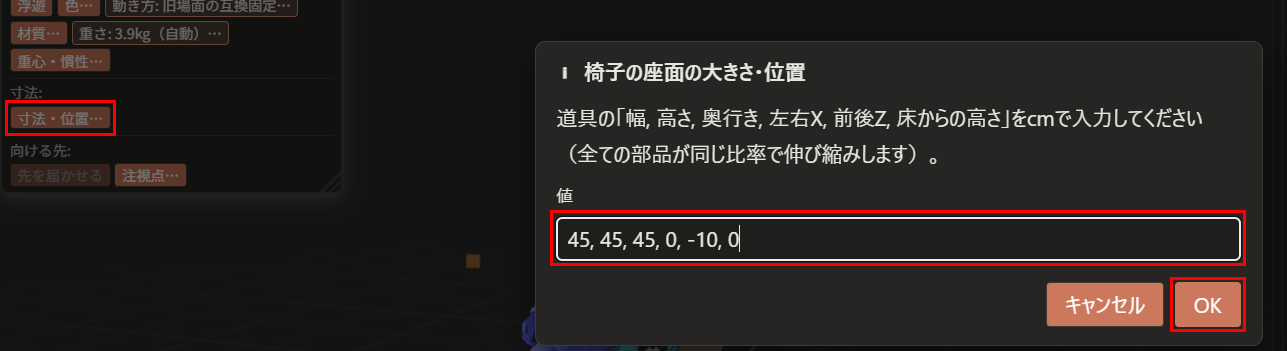
④置いた位置を直したい時は、盤面の左に出ている属性ウィンドウ(「属性: 椅子の座面」)の「寸法」にある「寸法・位置…」を押します。ダイアログに「幅, 高さ, 奥行き, 左右X, 前後Z, 床からの高さ」を、cmで、カンマで区切って入力します。ここでは、キャラクターの腰の下へ動かすため、「45, 45, 45, 0, -10, 0」と入力して「OK」を押します。状態表示に「椅子の座面の大きさと位置を変えました。」と出ます。
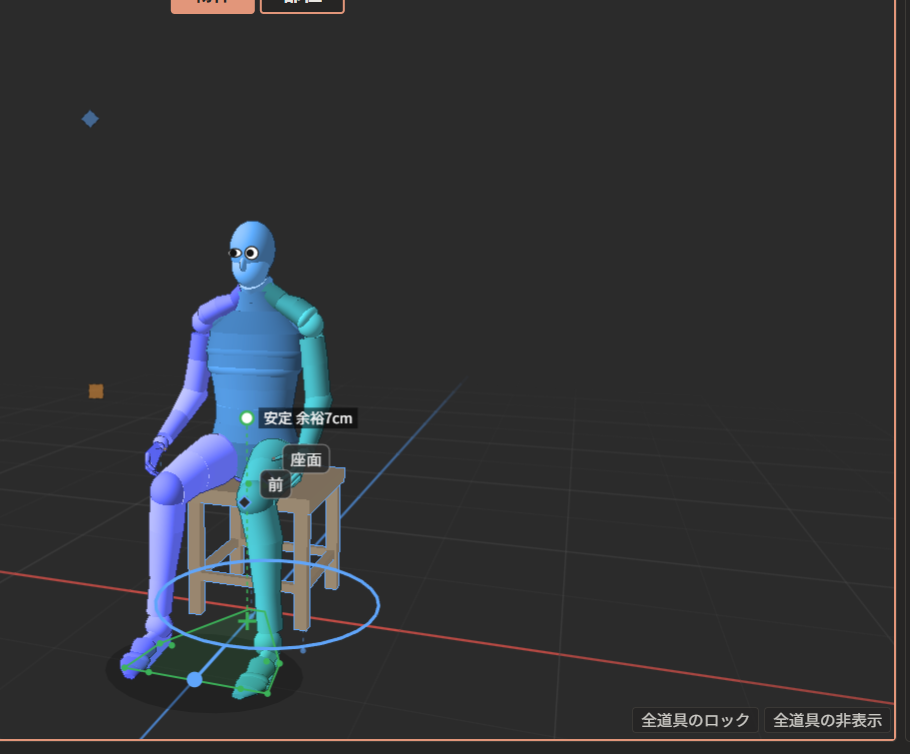
⑤上の帯の「人間1」でキャラクターを選び、右の欄の「ポーズ集」から「椅子に座る」を選んで、「適用:」の「全身」を押します(選び方は「ポーズをプリセットから選びたい」の記事を参照)。人間1が、置いた椅子に腰掛けた形になります。こうすることで、道具を置いてキャラクターを座らせられます。
補足
- 道具集には、椅子や机のほか、自然・街・室内・和風・ファンタジー・乗り物・動物などの舞台に使う物、持ち物・武器、部品(箱・板・棒・円柱など)も並んでいます。一覧の上の「フォルダ」「タグ」のボタンで絞り込めます。
- 点線で仮置きするかどうかは、「表示」メニューの「置く前に仮置き」のボタンで切り替えられます。押すたびに入/切が切り替わり、入の間はボタンが押されたままの見た目(枠付き)になります。
- 置いた道具を選ぶと、道具の足元に輪が出ます(輪の先の丸で向きを変えられます)。Ctrl キーを押しながら道具をクリックすると、道具のまわりに3つの丸(赤=X軸・緑=Y軸・青=Z軸)が出ます。丸をドラッグすると、緑で向きを、赤で前後に倒す傾きを、青で左右に倒す傾きを変えられます(0°の近くは0°に吸い付きます)。大きさは、道具をクリックして出る動作メニューの「大きさを変える…」で、倍率を入れて変えます。同じメニューの「道具の操作…」を押すと出るコマンドの一覧の「向き+15°」では15度ずつ向きを回せ、「複製」で同じ道具を増やせます。消す時は、動作メニューの「椅子の座面を削除…」を押すか、「道具の操作…」の一覧のいちばん下の「削除」を押すか、Delete キーを押します。「隠す」「ロック」「色…」は、属性ウィンドウで使えます。
- 道具の材質(ガラス・金属・木など)は、属性ウィンドウの「材質…」で選べます。見た目と、参考シートの文字に使われます。
- 道具がキャラクターの体と重なると、赤く表示され、画面に「知らせ」が出ます。直し方は「めり込みを直したい」の記事で説明します。
- 道具をドラッグしている間に Ctrl キーを押すと、置く位置が10cm 刻みの格子の交点へ吸い付きます。
- 書き出す画像に出ない「目印(点)」「目印(台)」も、道具集から置けます。手を空中で止める・足を宙で支える時に使います(「空中の決まった所に置きたい」の記事を参照)。
- 間違えた時は、上の帯の「↶」で1つ前へ戻せます。