視点を動かしたい
挿絵構図デザイナをまだ開いていない方はこちら:挿絵構図デザイナを開きたい
人形を見る向きを、「カメラ」メニューのボタンで決める方法を、見習いと人間2の場面を例に説明します。ドラッグで視点を回す方法は、「人形を動かしたい」で説明しています。
この機能について
同じ場面でも、正面から見るか、下から見上げるか、真上から見下ろすかで、キャラクターの見え方は大きく変わります。「カメラ」メニューの「見る向き:」の列のボタンを使うと、ドラッグせずに、決まった向きへ視点を動かせます。参考シートも、この視点で書き出されます。
手順
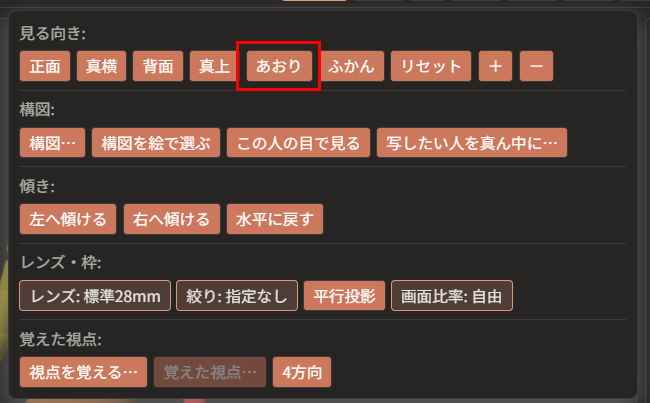
①上の帯の「カメラ」メニューを開くと、いちばん上の「見る向き:」の列に、「正面」「真横」「背面」「真上」「あおり」「ふかん」が並んでいます。どれも、選んでいるキャラクター(ここでは見習い)を基準にした向きになります。「あおり」を押します。
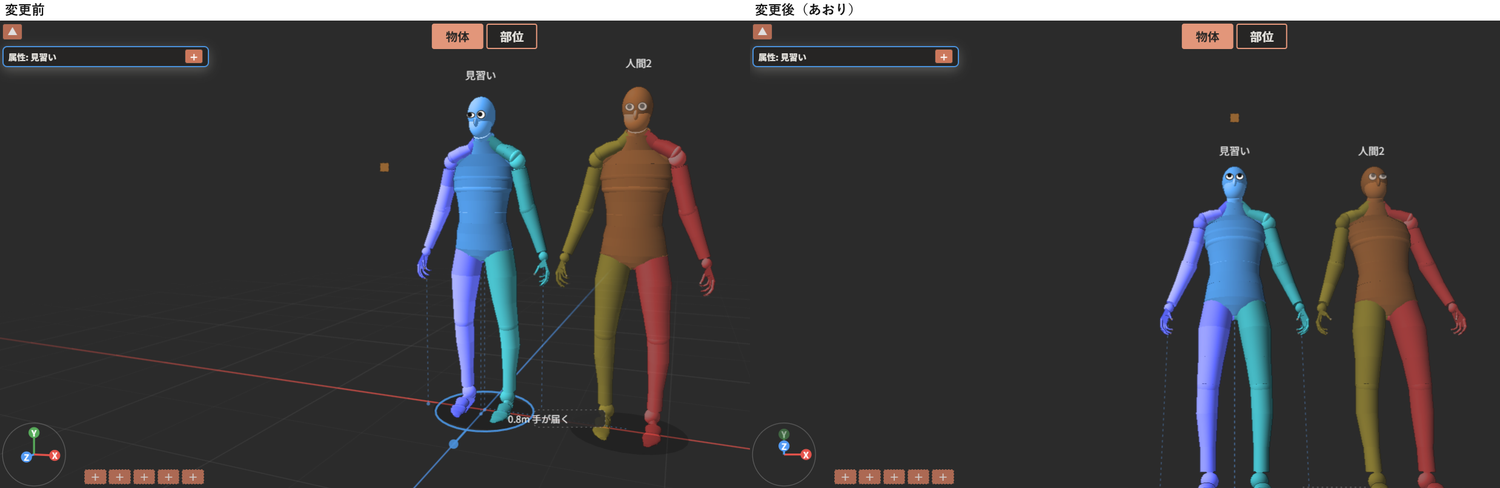
②視点が、キャラクターを下から見上げる向きに変わります。状態表示に「視点を「あおり」にしました(見習いが基準)。」と出ます。人形そのものは動きません。
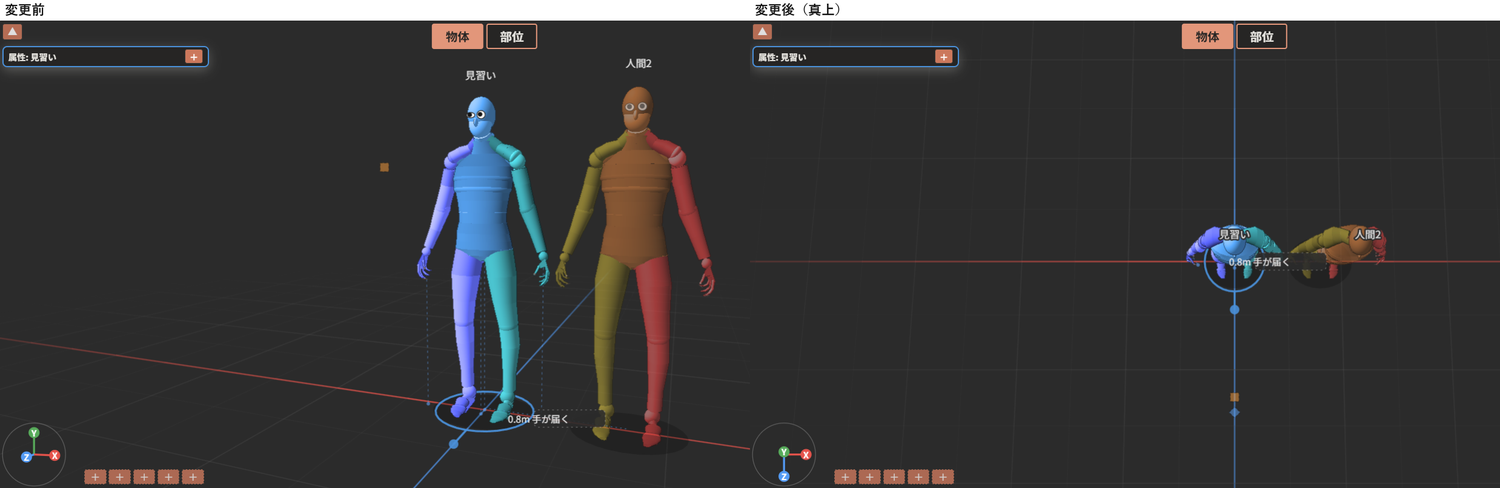
③同じ列の「真上」を押すと、真上から見下ろす視点になります。状態表示には「視点を「真上」にしました(見習いが基準)。」と出ます。キャラクターどうしの位置関係を、上から確かめられます。こうすることで、見る向きをボタンで決められます。
補足
- 視点をもとに戻したい時は、「見る向き:」の列の「リセット」を押します。状態表示に「視点を初期状態に戻しました。」と出ます。
- 「+」を押すと近づき(状態表示に「近づきました。」と出ます)、「-」を押すと離れます。マウスのホイールでも、拡大・縮小できます。Shiftキーを押しながらホイールを回すと、少しずつ(1回の回転で5分の1の量だけ)近づいたり離れたりします。
- 3D表示の何もない所をドラッグすると視点が回り、Shift を押しながらドラッグすると視点が平行に動きます(「人形を動かしたい」の記事を参照)。
- 3D表示の何もない所を一度クリックしてから、W・A・S・D または矢印キーを押すと、視点が床と平行に、前後左右へ動きます(W と ↑ が前、S と ↓ が後ろ、A と ← が左、D と → が右です)。押している間は動き続け、軽く叩いただけでも少し進みます。Shift を押しながらだと3倍の速さで動きます。動く速さは、注視点までの距離に比例し、近づいている時は細かく、離れている時は大きく動きます。Ctrl・Alt を押している間や、ドラッグしている間は動きません。メニューの「キー移動」を選んでいる間は、W・A・S・Dキーと矢印キーは視点ではなく、選んだ物を動かします(キー移動で動かしたい)。
- 「カメラ」メニューの「4方向」を押すと、正面・横・上の小窓が右上に重なって出ます。押すたびに入/切が切り替わります。入の間はボタンが押されたままの見た目(枠付き)になります。
- 気に入った視点は覚えておけます(「視点を覚えておきたい」の記事を参照)。構図やレンズの決め方は、「構図を決めたい」で説明します。